はじめてお使いになる方へ
新規登録の手順
D-walk の新規登録には、招待コードが必要です。
招待コードの入力から登録の完了までを、順番にご案内します。
はじめにご用意ください
- 招待コード: お配りした案内に書かれています。見当たらない場合は、案内をお渡しした担当者か、お問い合わせまでご連絡ください
- D-walk アプリ: お配りした案内のダウンロード先から、スマートフォンにインストールしてください
登録の手順
画面の写真を見ながら、上から順に進めてください。写真は iPhone のものですが、Android でも同じ手順で進められます。
手順 1: ログイン画面の下にある「新規登録」を押す
D-walk アプリを開くと、ログイン画面が表示されます。画面をいちばん下まで動かし、「アカウントをお持ちでない方」の右にある「新規登録」を押してください。
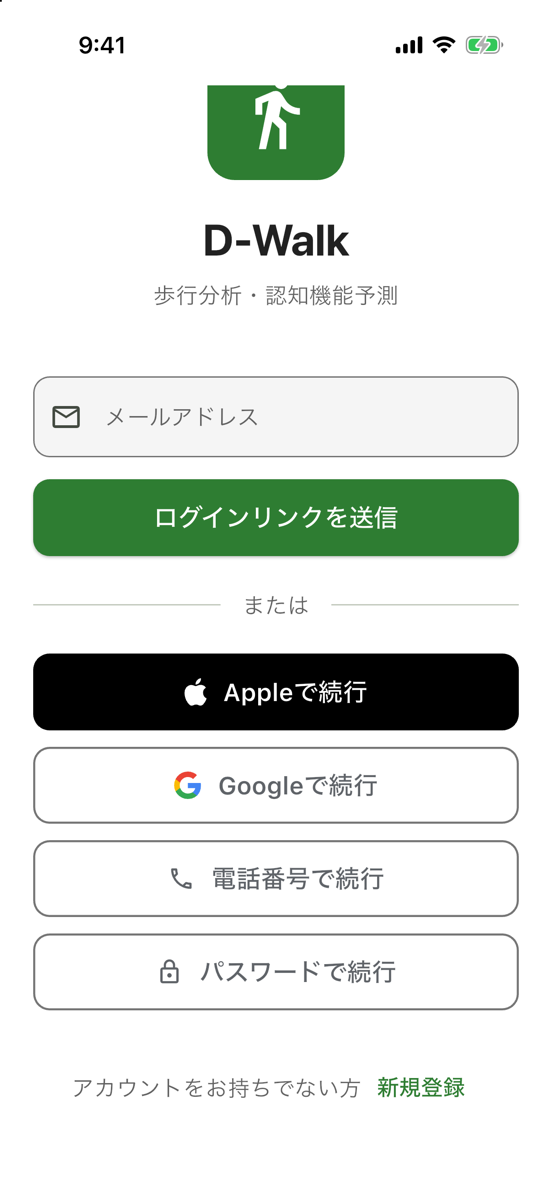
ログイン画面のいちばん下に「新規登録」があります 手順 2: 招待コードを入力して「次へ」を押す
招待コードの入力画面が開きます。お配りした案内に書かれている招待コードを、そのまま入力してください。
入力できたら「次へ」を押します。「招待コードが正しくありません」と表示されたときは、文字の打ち間違いがないかもう一度お確かめください。
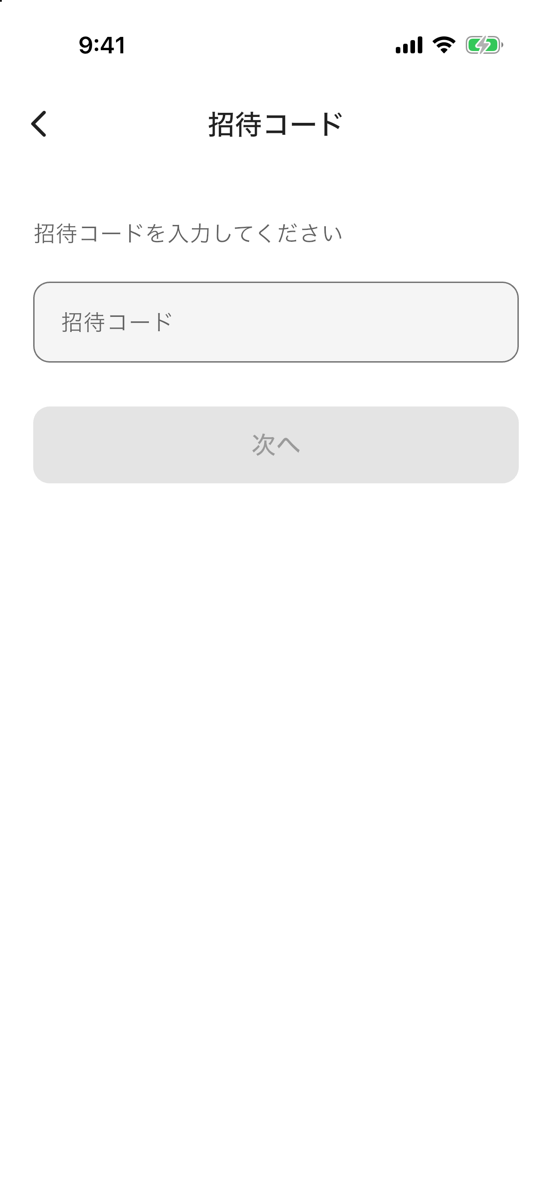
招待コードを入力する画面 手順 3: 登録する方法を選ぶ
新規登録の画面が開きます。次の 3 つから、お好きな方法を選んでください。
- Apple で登録(iPhone をお使いの方): Apple ID を使って登録します
- Google で登録: Google アカウントを使って登録します
- メールアドレスで登録: メールアドレスを入力して「登録リンクを送信」を押します
Apple や Google を選んだ場合は、画面の案内にしたがって進むと登録が完了し、そのままアプリが使えるようになります。
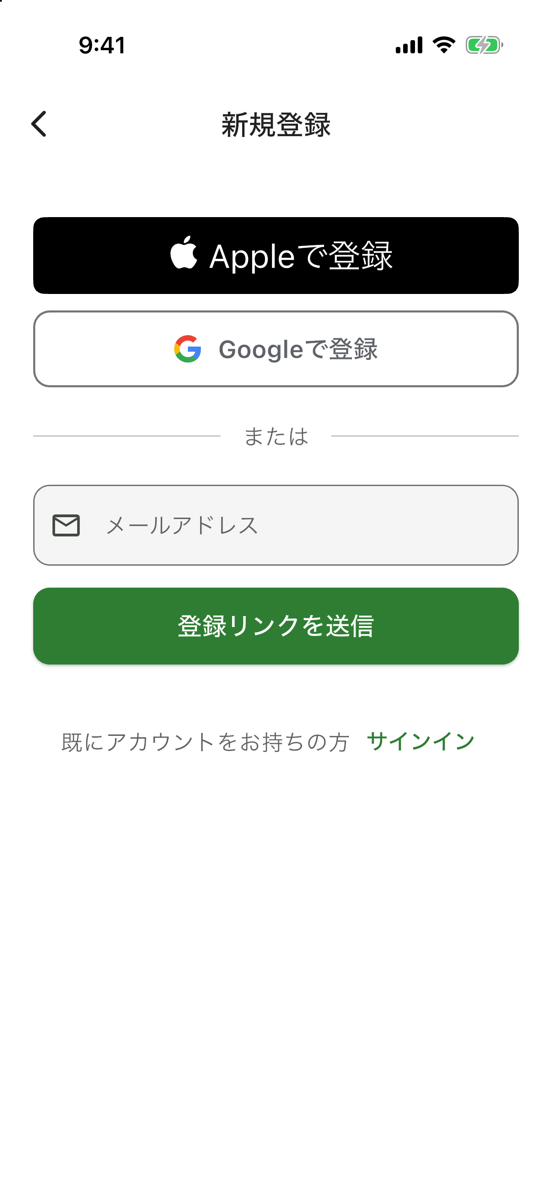
登録方法を選ぶ画面 手順 4: メールで登録した方は、届いたメールのリンクを開く
メールアドレスで登録した場合、「確認メールを送信しました」と表示され、入力したメールアドレスに【D-walk】ログインリンクのお知らせという件名のメールが届きます。
メールを開き、「D-walk にログインする」のボタンを押してください。D-walk アプリが自動で開き、登録が完了します。
メールが届かないときは、迷惑メールフォルダをご確認ください。それでも見当たらない場合は、アプリの画面にある「リンクを再送する」を押すと、もう一度メールが届きます。
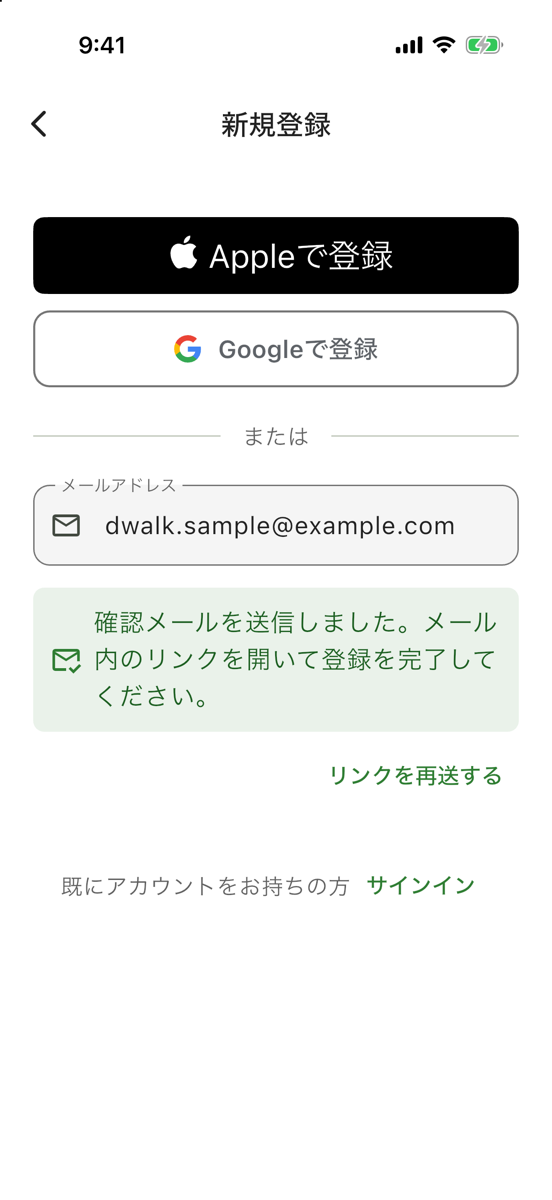
確認メールを送ったあとの画面
登録が終わったら
登録が完了すると、歩数を読み取るための健康データとの連携や、年齢などの入力をお願いする初期設定の画面が開きます。画面の案内にしたがって進めてください。
2 回目からは、ログイン画面で登録したときと同じ方法(Apple、Google、またはメールアドレス)でログインしてください。
うまくいかないときは
「新規登録」が押せない、または表示されない
新規登録の受付を一時的に止めている期間は、「新規登録」が押せなくなり、その理由が画面に表示されます。しばらく時間をおいてから、もう一度お試しください。
「アカウントが登録されていません」と表示された
新規登録をせずに、ログイン画面から Apple や Google、メールアドレスでログインしようとすると、この表示になります。ログイン画面の下にある「新規登録」から、招待コードを入力して登録してください。
招待コードをなくしてしまった
案内をお渡しした担当者か、お問い合わせまでご連絡ください。ご本人であることを確認のうえ、あらためてご案内します。